Info en hulp

Alles over je Muadhin.

Hoe je hem instelt, hoe je de update krijgt, antwoorden op veelgestelde vragen en hoe je ons bereikt.
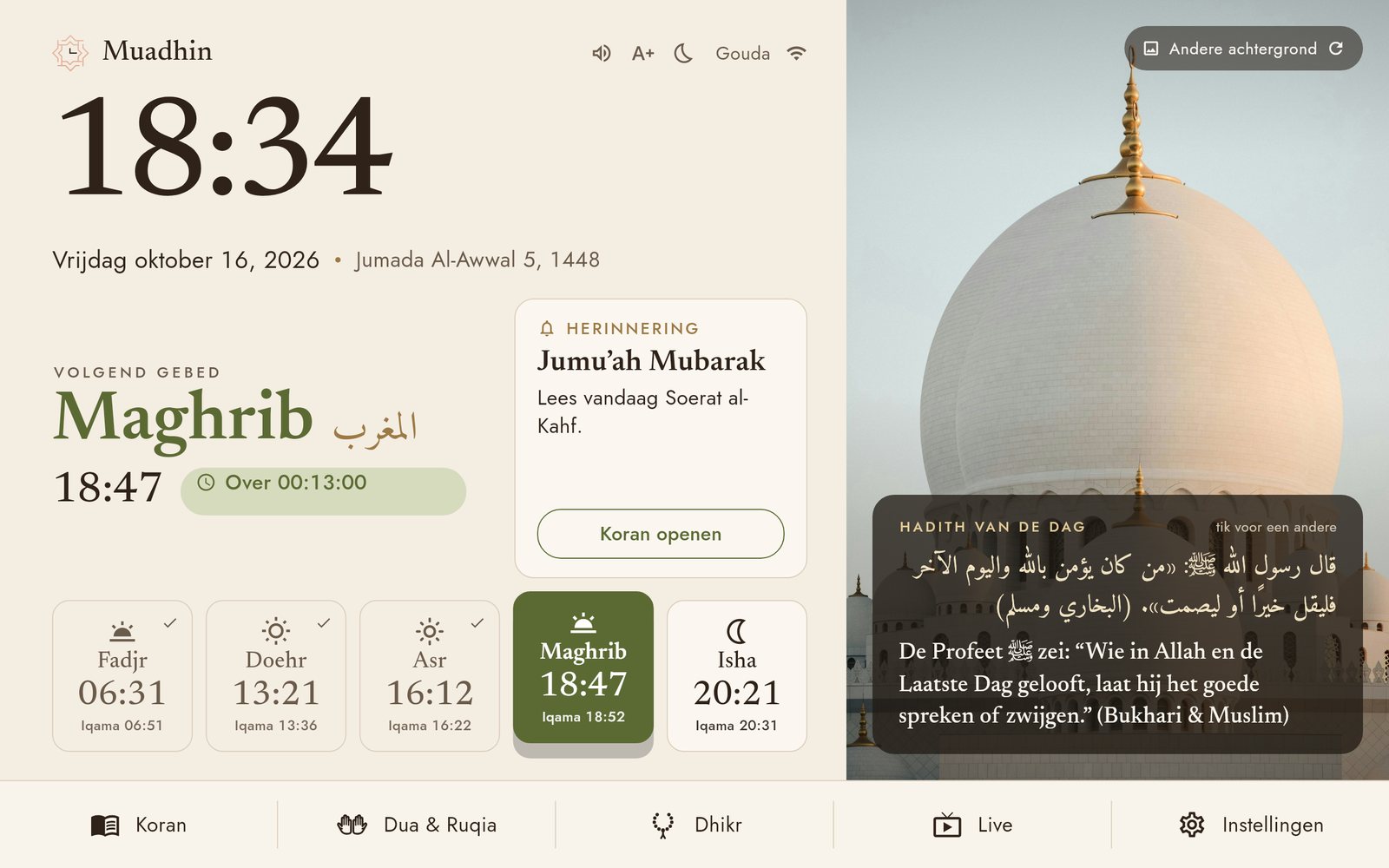
Het startscherm van Muadhin 2.0

Instellen

In een paar stappen klaar.

Sluit je Muadhin aan op stroom. Hij start vanzelf op en leidt je door de stappen.

Altijd aan, dag en nacht

Je Muadhin is gemaakt om altijd aan te staan, zodat hij nooit een gebed mist. Daarom blijft hij aangesloten op stroom: opladen of aanzetten is nooit nodig. Kies een plek bij een stopcontact en leid de kabel langs de plint, achter een kast of met een paar kabelclips in de kleur van je muur. Zo valt hij nauwelijks op.

1
Kies je taalNederlands, Engels, Arabisch, Turks, Frans of Duits. Je kunt dit later altijd wijzigen.
2
Verbind met wifiKies je netwerk en vul het wachtwoord in. Geen wifi in de buurt? Sla de stap over en doe het later via Instellingen → Verbindingen.
3
Kies je stadKies het land en tik op je stad of gemeente; zoeken kan ook. De gebedstijden worden voor deze plaats berekend.
4
KlaarJe ziet direct de gebedstijden van vandaag. Wil je weten wat alles doet? Kies de korte rondleiding.

Rondleiding gemist? Je vindt hem altijd terug onder Instellingen → Over Muadhin → Rondleiding starten.

Update naar Muadhin 2.0

Gratis, in vier stappen.

Heb je nog de vorige versie? Zo krijg je de nieuwe Muadhin. Je instellingen, zoals je stad, blijven bewaard.

1
Open InstellingenTik op het tandwiel op je scherm.
2
Muadhin herstartenTik op Restart Muadhin. Het scherm start opnieuw en laat de update zien.
3
Update NowTik op Update Now en wacht tot de download klaar is.
4
InstallerenTik in de melding op Installeren. Muadhin start daarna vanzelf opnieuw op.

Daarna gaan nieuwe updates nog makkelijker. Bovenaan het scherm verschijnt een melding als er een nieuwe versie is. Jij kiest zelf wanneer je bijwerkt: tik op Nu bijwerken of later. Welke versie je hebt, zie je onder Instellingen → Over Muadhin. Bekijk alles wat er nieuw is in 2.0 ›

Functies

Wat zit waar?

Volume en adhanTik bovenin op de luidspreker om het volume te regelen of de adhan even uit te zetten. Tijdens de adhan regel je het volume ook direct op het scherm.
Kies je muadhinOnder Instellingen → Adhan luister je eerst en kies je daarna je muadhin. Voor Fajr kun je een eigen muadhin en een zachter volume kiezen. Je kunt de adhan ook zacht laten beginnen en de dua na de adhan laten klinken.
HelderheidTik bovenin op de zon naast het volume om het scherm lichter of donkerder te maken.
Grote weergaveTik op A+ voor extra grote tijden, fijn als je verder van het scherm zit.
NachtmodusTik op de maan om het scherm op zwart te zetten. Automatisch tussen Isha en Fajr? Zet het aan onder Instellingen → Nachtmodus.
IqamaNa de adhan telt het scherm af naar de iqama. Je kunt er een zacht geluid bij laten klinken; zelf aan of uit te zetten.
KoranLuister naar alle soera's met bekende recitatoren, of lees mee: het vers dat klinkt licht op, met vertaling in je eigen taal. Ga je terug naar het startscherm, dan speelt de Koran door en bedien je hem daar met vorige, pauze, volgende en stop. Dat geldt ook voor dua en ruqia.
Dua, Ruqia en dhikrSmeekbeden voor elk moment, Ruqia en een teller voor je dhikr.
Makkah en Madinah liveTik op Live voor de livestreams uit de twee heilige moskeeën.
Djannaza-gebedenZet het aan onder Instellingen → Djannaza. Je ziet dan aangekondigde djannaza-gebeden in Nederland. Een djannaza melden kan via muadhin.nl/djannaza.
Ramadan en EidIftar, suhoor, taraweeh en de Eid-gebeden, in te stellen onder Instellingen → Ramadan & Eid.
Andere achtergrondElke dag een nieuwe foto. Tik op Andere achtergrond als je nu een andere wilt.
Hadith van de dagIn het Arabisch en in je eigen taal, met bron en nummer. Tik erop voor een andere hadith.
HerinneringenOp het startscherm staat een korte herinnering die past bij het moment: de ochtend- en avonddhikr, Soerat al-Kahf op vrijdag, Ayat al-Kursi voor het slapen en vastendagen zoals maandag, donderdag en de witte dagen.

Gebedstijden

Dezelfde tijden als je moskee.

Gebedstijden worden berekend op basis van je stad en de stand van de zon. Niet elke moskee rekent op dezelfde manier, daarom kies je zelf de rekenmethode.

Rekenmethode kiezenGa naar Instellingen → Tijd & gebedstijden en kies de methode die je moskee gebruikt. Weet je het niet? Vraag het na bij je moskee of vergelijk de tijden met hun rooster.
Minuten aanpassenWijkt een gebed een paar minuten af? Pas het per gebed aan onder Instellingen → Tijd & gebedstijden.
Islamitische datumBegint je moskee de maand een dag eerder of later, bijvoorbeeld bij de Ramadan of Eid? Verschuif de datum onder Instellingen → Tijd & gebedstijden → Islamitische datum.
Zonder internetDe gebedstijden voor de komende maand en je gekozen adhan worden op het scherm bewaard. Valt de wifi even weg, dan klinkt de adhan gewoon op tijd.

Bluetooth

De adhan door je hele huis.

1
Speaker in koppelstandZet je speaker of geluidssysteem in koppelstand (zie de handleiding van je speaker).
2
Verbindingen openenGa op je Muadhin naar Instellingen → Verbindingen.
3
Kies je speakerTik op je speaker in de lijst en wacht tot er Verbonden staat. Daarna verbindt hij vanzelf zolang de speaker aan staat.

Veelgestelde vragen

Snel een antwoord.

De gebedstijden kloppen niet met mijn moskee.

Controleer of de juiste stad is ingesteld en kies de rekenmethode van je moskee onder Instellingen → Tijd & gebedstijden. Een paar minuten verschil per gebed kun je daar ook aanpassen.

Mijn woonplaats staat er niet bij.

Alle Nederlandse gemeenten staan in de lijst. Woon je in een dorp of kern, kies dan je gemeente of de dichtstbijzijnde plaats. Het verschil in gebedstijden is dan meestal hooguit een minuut.

Ik zie bovenin ‘Geen internet’.

Je Muadhin heeft even geen verbinding met de wifi. De gebedstijden en de adhan werken gewoon door. Tik op Wifi instellen om opnieuw te verbinden; zodra er weer internet is, verdwijnt de melding vanzelf.

Ik zie geen gebedstijden.

Kijk of je Muadhin met wifi verbonden is (Instellingen → Verbindingen). Zodra er internet is, worden de tijden vanzelf opgehaald.

Ik hoor geen adhan.

Tik bovenin op de luidspreker: controleer het volume en of de adhan aan staat. Gebruik je een Bluetooth-speaker, kijk dan of die aan staat en verbonden is.

Het scherm wordt 's nachts zwart.

Dan staat de nachtmodus aan. Tik op het scherm: heb je hem zelf met de maan aangezet, dan gaat hij uit; staat hij automatisch aan, dan licht het scherm een minuut op. De automatische nachtmodus zet je uit onder Instellingen → Nachtmodus.

Het scherm is te fel of te donker.

Tik bovenin op de zon naast het volume en schuif de helderheid naar wens.

Ik zie een melding over een nieuwe versie.

Er is een gratis update. Tik op Nu bijwerken en daarna op Update Now. Je kunt ook later bijwerken; de melding blijft dan staan.

Mijn Muadhin reageert niet of loopt vast.

Ga naar Instellingen → Over Muadhin → Muadhin herstarten. Werkt het scherm niet, haal dan de stekker er 10 seconden uit en sluit hem weer aan.

Kan ik de taal later nog wijzigen?

Ja, altijd via Instellingen → Taal.

Welke gegevens gebruikt mijn Muadhin?

Je Muadhin heeft geen account en houdt niet bij wat je doet. Hij haalt alleen gebedstijden, hadiths, audio en livestreams op. Meer lees je in ons privacybeleid en onder Instellingen → Over Muadhin.

Contact

Kom je er niet uit? We helpen je graag.

Stuur bij een vraag je bestelnummer en de versie mee (Instellingen → Over Muadhin). Dan helpen we je sneller.

Instagram en TikTok@muadhinnl
Afhalen en serviceMarconistraat 70F, 2809 PE Gouda
Elke dag tussen 17:00 en 18:00

Garantie en retour: je Muadhin heeft 2 jaar garantie, bovenop je wettelijke rechten, en je kunt je bestelling tot 14 dagen na ontvangst annuleren. Lees de voorwaarden in ons retourbeleid en onze algemene voorwaarden.